안녕하세요! 오늘은 무료 화면 캡처 및 이미지 편집 프로그램인 픽픽(PicPick)에 대해 알아보려고 합니다. 픽픽은 간단하면서도 다양한 기능을 갖춘 툴이라 많은 분들께서 애용하고 계신데요. 픽픽 설치부터 기본적인 사용법까지 함께 살펴볼까요?
픽픽 다운로드 및 설치하기
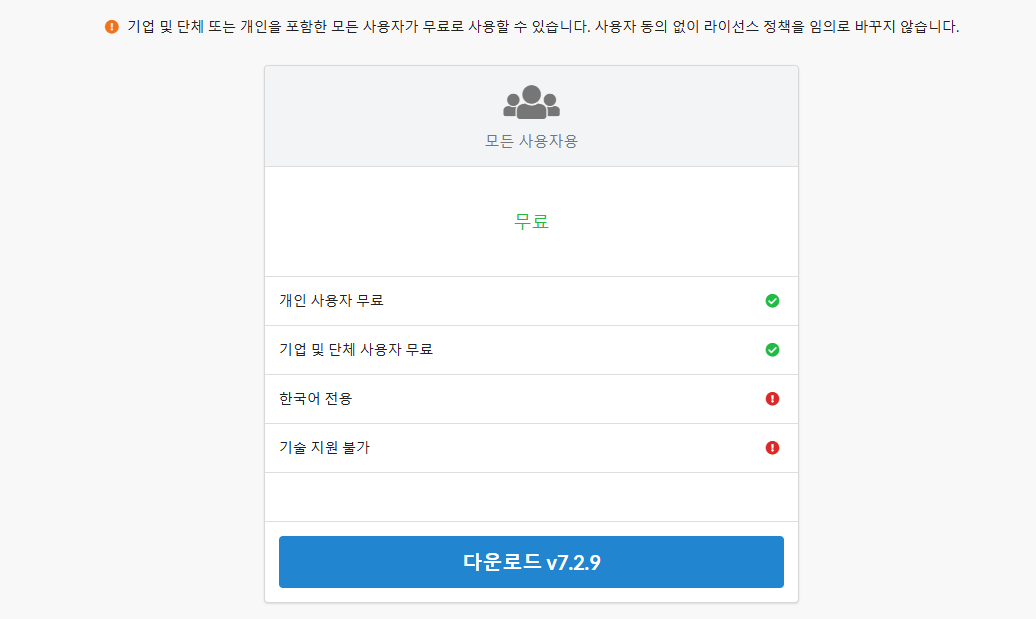
픽픽 공식 사이트에 접속하면 최신 버전의 픽픽을 다운로드 받을 수 있습니다. 다운로드가 완료되면 설치 파일을 실행하고 간단한 과정을 거쳐 설치를 마무리하시면 됩니다. 참 쉽죠?
픽픽 시작하기
프로그램 실행
픽픽을 설치하셨다면, 바탕 화면이나 시작 메뉴에서 픽픽 아이콘을 더블클릭하여 실행할 수 있습니다. 처음 실행하면 '시작 모드' 설정 창이 뜨는데, 여기서 '픽픽 에디터'나 '위젯'을 선택할 수 있어요.
- 픽픽 에디터: 이미지 편집에 필요한 다양한 도구를 제공하는 메인 프로그램
- 위젯: 상시 실행되며 간단한 캡처와 드로잉 기능 제공
환경 설정하기
프로그램을 처음 실행하면 자신에게 맞는 환경을 설정해주는 것이 좋겠죠? 메뉴의 '도구 > 옵션'에서 다양한 설정값을 조정할 수 있습니다.
- 일반 탭: 시작 모드, 최근 파일 목록, 언어 등 기본 설정
- 바로 가기 키 탭: 단축키 설정 변경
- 에디터 탭: 눈금자, 안내선 표시 등 편집기 관련 설정
다양한 캡처 방법
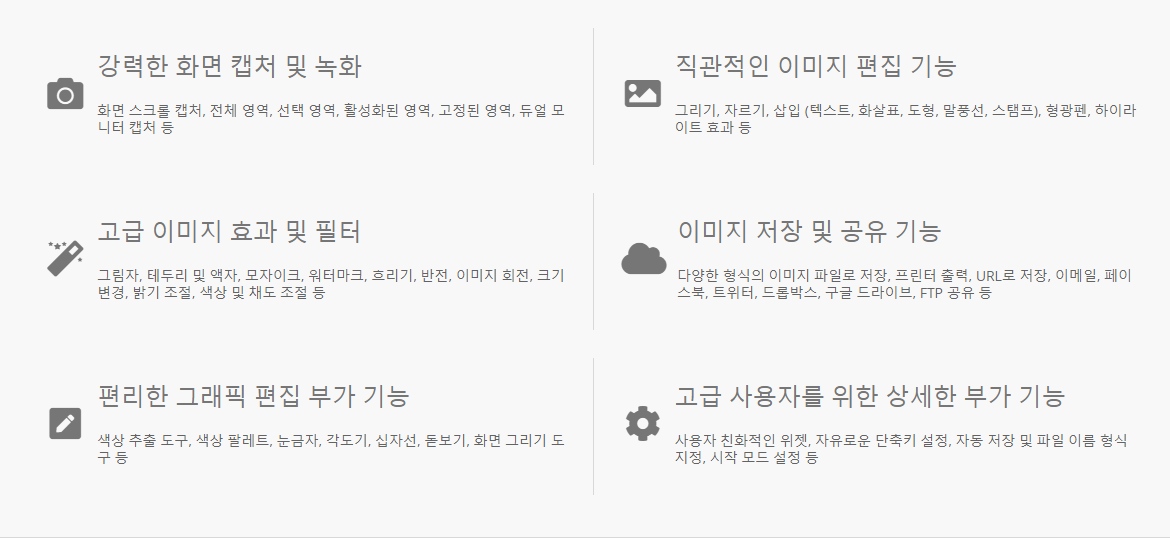
영역 캡처
픽픽의 가장 기본적인 기능은 화면의 특정 영역을 캡처하는 것이겠죠. 단축키(기본값 Ctrl+Alt+A)를 누르면 영역 선택 모드로 진입합니다. 마우스로 드래그하면 윤곽선이 표시되고, 마우스를 놓으면 선택한 영역이 캡처됩니다.
창 캡처
활성화된 창을 통째로 캡처하고 싶다면 창 캡처 기능을 사용해보세요. 단축키(Alt+PrtSc)를 누르면 현재 활성 창이 즉시 캡처됩니다. 참 간단하죠?
스크롤 캡처
긴 웹페이지나 문서를 한 번에 캡처할 때 유용한 기능입니다. 스크롤 캡처(Ctrl+Alt+S) 단축키를 누른 후, 스크롤이 가능한 창을 선택하면 전체 내용이 하나의 긴 이미지로 캡처됩니다.
유용한 편집 및 주석 도구
도형 및 선 그리기
캡처한 이미지에 도형이나 선, 화살표를 자유롭게 추가할 수 있습니다. 상단 도구 모음에서 원하는 도구를 선택한 뒤 드래그하면 모양이 그려집니다.
텍스트 및 번호 매기기
설명이 필요한 부분에 텍스트 상자를 삽입하고 내용을 입력할 수 있죠. 번호 매기기 도구를 사용하면 순서를 표시할 수도 있습니다.
모자이크 및 흐리게 처리
민감한 정보가 노출되는 것을 방지하기 위해 모자이크나 흐림 효과를 줄 수 있습니다. 영역을 드래그한 뒤 우클릭 메뉴에서 '모자이크' 또는 '흐리게'를 선택하면 됩니다.
편리한 파일 저장 및 공유
편집이 끝난 이미지는 Ctrl+S 키를 눌러 쉽게 저장할 수 있습니다. PNG, JPG 등 다양한 포맷을 지원하죠. 또한 메뉴의 '파일 > 이메일로 보내기' 기능을 사용하면 편집한 이미지를 바로 첨부하여 이메일로 전송할 수도 있습니다.
단축키 안될 때 해결 방법
가끔 픽픽 단축키가 제대로 동작하지 않을 때가 있는데요. 주로 '프린트 스크린' 키와 충돌이 나서 그런 경우가 많아요. 해결 방법 몇 가지를 소개해 드릴게요.
Ctrl이나Alt키 조합 사용하기- Windows 설정에서 '프린트 스크린' 키 기능 끄기
- 픽픽 옵션에서 다른 단축키로 변경하기
작업 표시줄에 픽픽 아이콘 표시하기
자주 사용하는 프로그램은 작업 표시줄에 고정해두면 편하겠죠? 아래 순서대로 따라 해보세요.
- 픽픽 아이콘을 오른쪽 클릭하고 '작업 표시줄에 고정'을 선택합니다.
- 작업 표시줄의 빈 공간을 오른쪽 클릭하고 '작업 표시줄 설정'을 엽니다.
- '작업 표시줄에 알림 영역 아이콘 표시'에서 픽픽을 '켬'으로 설정합니다.
이제 작업 표시줄에서도 간편하게 픽픽을 실행할 수 있어요.
마치며
픽픽은 초보자도 쉽게 다룰 수 있는 캡처&편집 프로그램입니다. 기본 기능만 숙지해도 문서 작업이나 블로그 포스팅 등에 큰 도움이 될 거예요. 단축키를 익혀두면 더 빠르고 편리하게 사용할 수 있고요.
궁금한 점이 있다면 공식 사이트의 매뉴얼이나 온라인 커뮤니티에서 도움말을 찾아보는 것도 좋은 방법입니다. 막힌다고 포기하지 말고 하나씩 익혀나간다면 어느새 픽픽 마스터가 되어 있을 거예요.
여러분도 픽픽과 함께 스마트한 디지털 라이프를 즐겨보세요!